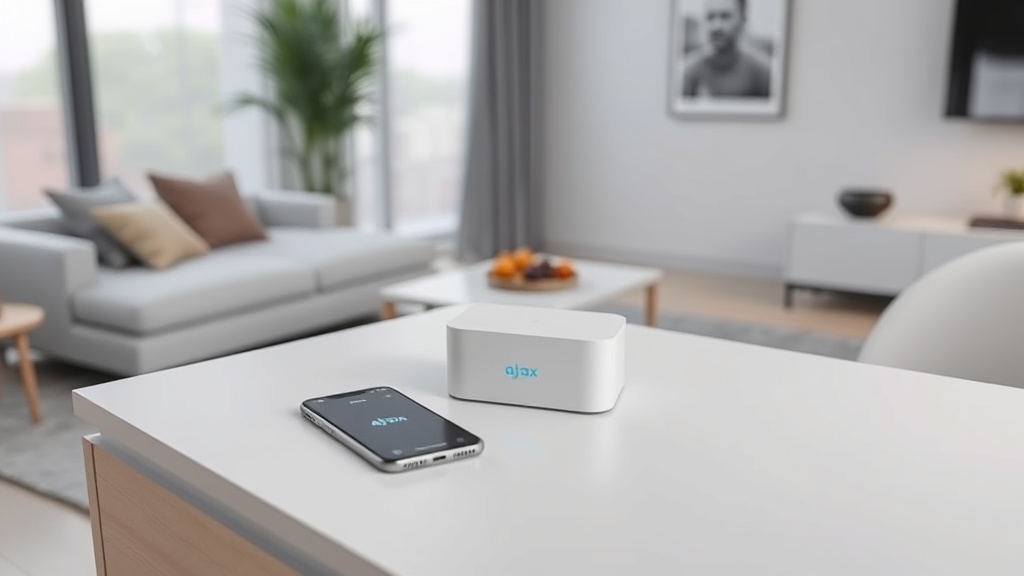
Ajax Systems Hub 2 Bakım ve Yazılım Güncelleme İpuçları
Ajax Systems Hub 2, ev ve iş yeriniz için yüksek güvenlik sağlayan akıllı bir alarm merkezidir. Ancak, bu cihazın optimum performansta çalışması için düzenli bakım ve yazılım güncellemeleri kritik öneme sahiptir. Bu rehberde, Hub 2’nin bakımı, yazılım güncellemeleri ve karşılaşabileceğiniz yaygın sorunların çözümü hakkında kapsamlı bilgiler bulacaksınız.
Hub 2’nin düzenli bakımı neden önemlidir?
Ajax Systems Hub 2, sürekli aktif olan bir cihazdır ve zamanla toz, nem ve elektriksel dalgalanmalardan etkilenebilir. Düzenli bakım, donanım ömrünü uzatır, bağlantı hatalarını azaltır ve alarm sisteminizin güvenilirliğini artırır. Özellikle kablosuz sensörlerle çalışan bu cihaz, merkez ünitesi olarak tüm sistemi yönetir; bu nedenle ihmal edilmesi durumunda tüm alarm sisteminde aksaklıklar yaşanabilir. Bakım rutinine haftalık görsel kontrol, aylık temizlik ve üç ayda bir yazılım güncellemesi eklemenizi öneririz.
Bakım ihmal edildiğinde, pil ömrü kısalabilir, bağlantı kopmaları yaşanabilir ve hatta cihaz tamamen devre dışı kalabilir. Bu nedenle, Ajax Systems Hub 2 Pil Ömrü ve Bakım İpuçları yazımızı da mutlaka inceleyin. Düzenli bakım sayesinde, Hub 2’nin 7 yıla kadar sorunsuz çalıştığını gösteren kullanıcı raporları bulunmaktadır.
Yazılım güncellemeleri nasıl yapılır ve hangi sıklıkla kontrol edilmelidir?
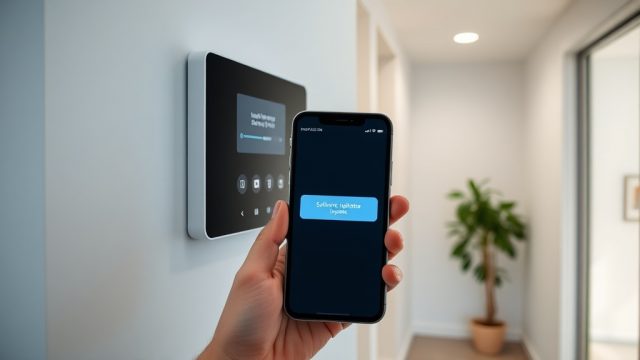
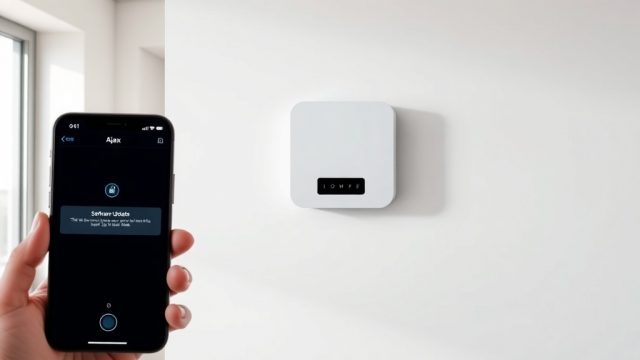
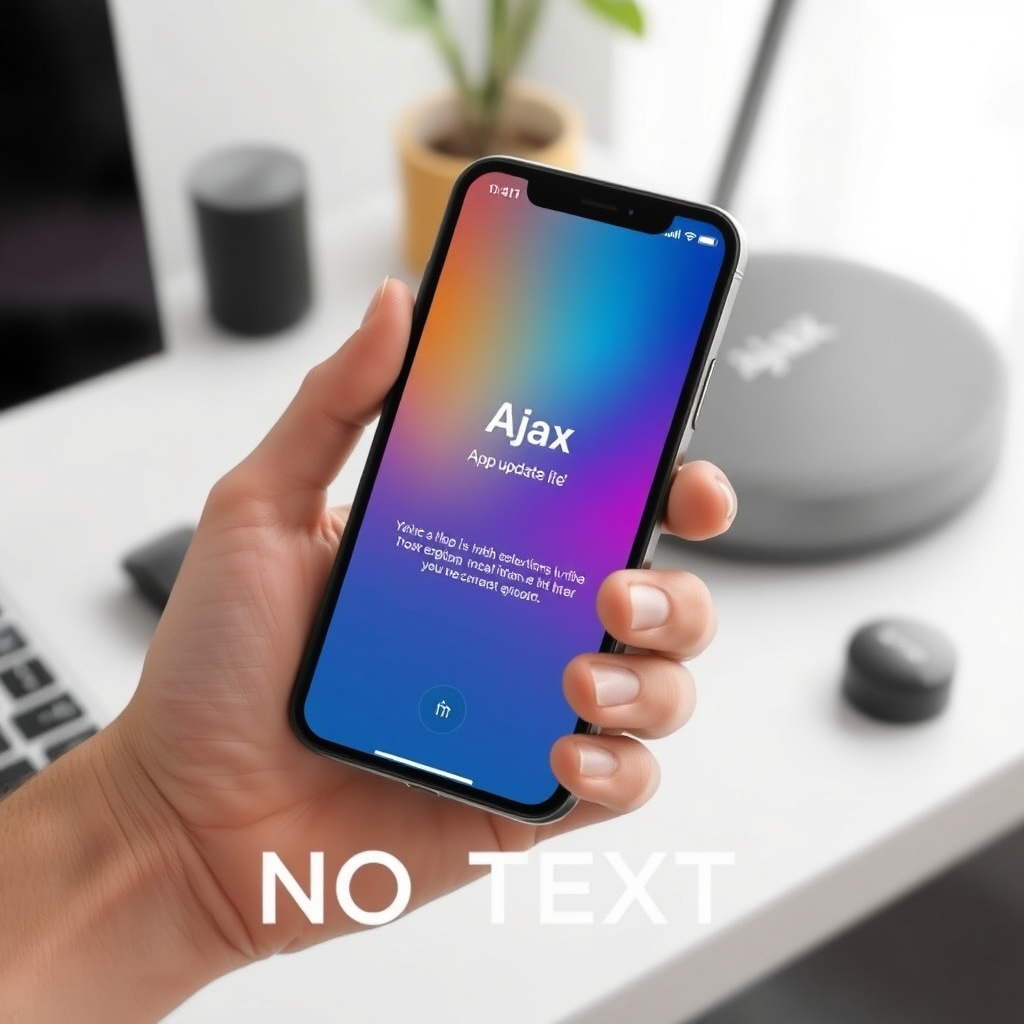
Ajax Systems, Hub 2 için düzenli olarak yazılım güncellemeleri yayınlar. Bu güncellemeler, güvenlik açıklarını kapatır, yeni özellikler ekler ve cihaz stabilitesini artırır. Güncellemeleri yapmak için Ajax uygulamasını kullanmanız yeterlidir. İşte adım adım süreç:
- Ajax uygulamasını açın ve Hub 2’nizin bağlı olduğu hesaba giriş yapın.
- Ana ekranda Hub 2’nizin durumunu gösteren bir kutu göreceksiniz. Bu kutuya dokunun.
- “Ayarlar” menüsüne girin ve “Yazılım Güncelleme” seçeneğini bulun.
- Mevcut bir güncelleme varsa, “Güncelle” butonuna basın. İnternet hızınıza bağlı olarak bu işlem 5-10 dakika sürebilir.
- Güncelleme sırasında Hub 2’yi kapatmayın veya elektrik bağlantısını kesmeyin.
Güncellemeleri ayda bir kontrol etmeniz önerilir. Ancak Ajax, kritik güncellemeleri otomatik olarak bildirir. Bu bildirimleri kaçırmamak için uygulama bildirimlerini açık tutun. Eğer güncelleme sırasında sorun yaşarsanız, Ajax Systems Hub 2 Kablosuz Alarm Sistemi Kurulumu rehberimizdeki temel bağlantı adımlarını tekrar kontrol edebilirsiniz.
Fiziksel temizlik ve çevresel faktörler nelere dikkat edilmeli?
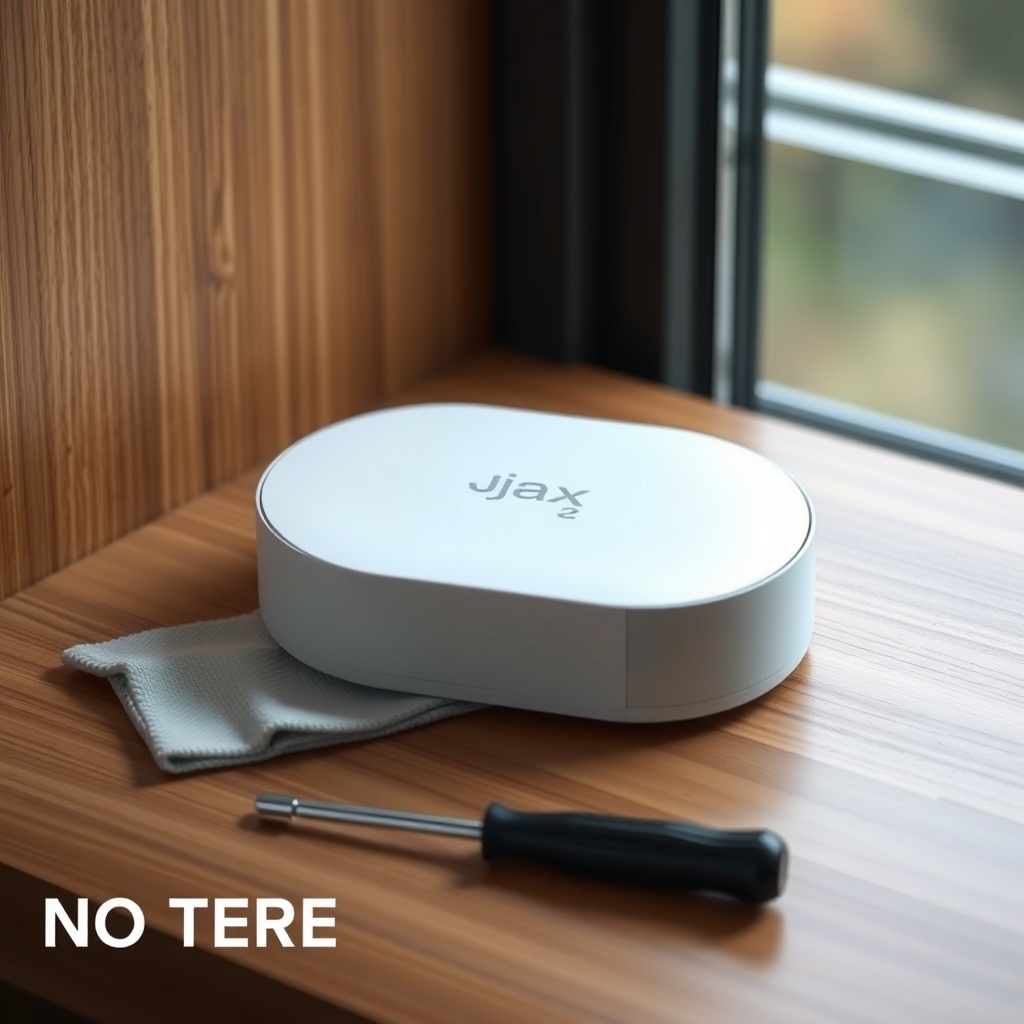
Hub 2’nin fiziksel temizliği, cihazın aşırı ısınmasını önler ve havalandırma deliklerinin tıkanmasını engeller. Temizlik için şu adımları izleyin:
- Cihazı temizlemeden önce elektrik bağlantısını kesin.
- Hafif nemli, tüy bırakmayan bir bez kullanın. Asla alkol, amonyak veya aşındırıcı temizleyiciler kullanmayın.
- Havalandırma deliklerini kuru bir fırça veya basınçlı hava spreyi ile temizleyin.
- Cihazı doğrudan güneş ışığından, radyatörlerden ve nemli ortamlardan uzak tutun.
- Çalışma sıcaklığı aralığı: -10°C ila +40°C; bağıl nem: %75’e kadar.
Çevresel faktörler arasında Wi-Fi sinyal gücü de önemlidir. Hub 2, 2.4 GHz ve 5 GHz bantlarını destekler, ancak duvarlar ve metal nesneler sinyali zayıflatabilir. Cihazı mümkün olduğunca merkezi bir konuma yerleştirin. Eğer bağlantı sorunları yaşıyorsanız, Ajax Systems Hub 2 Akıllı Ev Sistemleri ile Entegrasyon yazımızda sinyal güçlendirme ipuçları bulabilirsiniz.
Bağlantı sorunları ve çözüm yöntemleri nelerdir?
Hub 2’de en sık karşılaşılan sorunlardan biri bağlantı kopmalarıdır. Bu sorun genellikle Wi-Fi sinyal zayıflığı, IP çakışması veya sunucu kaynaklı kesintilerden kaynaklanır. Aşağıdaki tabloda yaygın bağlantı sorunlarını ve çözümlerini bulabilirsiniz:
| Sorun | Olası Nedeni | Çözüm |
|---|---|---|
| Hub 2 çevrimdışı gösteriyor | Wi-Fi sinyali zayıf | Router’a yaklaştırın veya Wi-Fi extender kullanın |
| Sensörler sürekli bağlantı kaybediyor | IP adresi çakışması | Router’da DHCP rezervasyonu yapın |
| Uygulama bildirimleri gelmiyor | Push bildirimleri kapalı | Ajax uygulaması ayarlarından bildirimleri etkinleştirin |
| Güncelleme başarısız oluyor | Kesintili internet | Modemi yeniden başlatın ve tekrar deneyin |
| Hub 2 aşırı ısınıyor | Havalandırma delikleri tıkalı | Toz temizliği yapın ve cihazın etrafında 10 cm boşluk bırakın |
Bağlantı sorunlarının çoğu basit adımlarla çözülebilir. Eğer sorun devam ederse, fabrika ayarlarına sıfırlama yapmayı deneyin. Bunun için Hub 2’nin arkasındaki reset düğmesine 10 saniye basılı tutun. Sıfırlama sonrası, Ajax Systems Hub 2 Kurulum Sonrası Test Adımları rehberimizi takip ederek sistemi yeniden yapılandırabilirsiniz.
Yazılım güncellemesi sonrası performans sorunları nasıl giderilir?
Bazı kullanıcılar, yazılım güncellemesinden sonra Hub 2’nin yavaş çalıştığını veya sensörlerin gecikmeli yanıt verdiğini bildiriyor. Bu genellikle geçici bir durumdur ve aşağıdaki adımlarla çözülür:
- Güncelleme sonrası Hub 2’yi ve tüm bağlı sensörleri kapatıp açın (power cycle).
- Ajax uygulamasını kapatıp yeniden açın ve “Sistem Durumu” sayfasını kontrol edin.
- Eğer sensörler hala gecikmeli yanıt veriyorsa, her bir sensörün pil seviyesini kontrol edin. Düşük pil, gecikmeye neden olabilir.
- Hub 2’nin yazılım sürümünü kontrol edin: Ayarlar > Cihaz Bilgisi > Yazılım Sürümü. En son sürüm genellikle Ajax web sitesinde yayınlanır.
- Sorun devam ederse, Ajax destek ekibiyle iletişime geçin. Türkiye’de 7/24 Türkçe destek hattı mevcuttur.
Performans sorunları genellikle bir sonraki güncelleme ile düzelir. Bu nedenle, güncellemeleri düzenli olarak takip etmek önemlidir. Ayrıca, Hub 2’nin yazılımı otomatik olarak güncellenmiyorsa, uygulama üzerinden manuel kontrol yapmayı unutmayın.
Kullanıcılar ne diyor?
Ajax Systems Hub 2 kullanıcıları, cihazın bakım kolaylığı ve yazılım güncelleme sürecini genellikle olumlu değerlendiriyor. İşte bazı gerçek kullanıcı yorumları:
- “İstanbul’da yaşıyorum, yaklaşık 2 yıldır Hub 2 kullanıyorum. Yazılım güncellemeleri çok basit, uygulamadan tek tıkla oluyor. Tek sorun, güncelleme sonrası bir kez sensörlerin bağlantısı koptu ama power cycle ile çözüldü.” – Ali Rıza, Beylikdüzü
- “Hub 2’yi ofisimde kullanıyorum. Düzenli bakım yapmazsam sinyal sorunu yaşıyorum. Özellikle tozlanma, havalandırma deliklerini tıkıyor ve cihaz ısınıyor. Ayda bir temizlik şart.” – Elif K., Kadıköy
- “Güncellemeleri otomatik yapması harika. Ancak bazen gece yarısı güncelleme yapıyor ve o sırada alarm devre dışı kalıyor. Bunu manuel zamanlama ile çözdüm.” – Mehmet T., Ankara
Kullanıcıların ortak önerisi, bakım ve güncellemeleri aksatmamak. Ayrıca, cihazın kurulum aşamasında doğru yerleştirilmesi, sonraki bakım ihtiyacını azaltıyor. Daha detaylı kurulum bilgisi için Ajax Systems Hub 2 Kablosuz Alarm Sistemi Karşılaştırma ve Satın Alma Rehberi yazımızı okuyabilirsiniz.
Sıkça Sorulan Sorular
Soru 1: Hub 2’nin yazılım güncellemesi ne kadar sürer?
Güncelleme genellikle 5-10 dakika arasında tamamlanır. Ancak internet hızınıza ve güncelleme boyutuna bağlı olarak bu süre 30 dakikaya kadar uzayabilir.
Soru 2: Hub 2’yi temizlerken hangi malzemeleri kullanmalıyım?
Tüy bırakmayan mikrofiber bez ve hafif nemli su yeterlidir. Kimyasal temizleyicilerden kesinlikle kaçının.
Soru 3: Güncelleme sırasında elektrik kesilirse ne olur?
Hub 2’nin dahili bataryası yaklaşık 15 dakika boyunca cihazı çalıştırabilir. Kesinti uzun sürerse, güncelleme yarıda kalabilir ve cihaz yeniden başlatılması gerekebilir. Bu durumda fabrika ayarlarına sıfırlama yapmanız gerekebilir.
Soru 4: Hub 2’nin bakımını ne sıklıkla yapmalıyım?
Haftalık görsel kontrol, aylık toz temizliği ve üç ayda bir yazılım güncellemesi kontrolü idealdir. Ayrıca, yılda bir kez profesyonel bakım önerilir.
Soru 5: Bağlantı sorunları için hangi router ayarlarını kontrol etmeliyim?
Wi-Fi kanalını değiştirin (2.4 GHz için kanal 1, 6 veya 11), DHCP rezervasyonu yapın ve güvenlik duvarı ayarlarında Ajax sunucularına izin verin. Detaylı bilgi için Ajax destek sayfasını ziyaret edebilirsiniz.
Soru 6: Güncelleme sonrası sensörler çalışmıyorsa ne yapmalıyım?
İlk olarak tüm sensörlerin pillerini kontrol edin. Ardından sensörleri Hub 2’ye yeniden eşleştirin. Sorun devam ederse, Ajax uygulamasında “Cihazı Sıfırla” seçeneğini kullanın. Son çare olarak fabrika ayarlarına dönün ve sistemi yeniden kurun.